Home Assistant bringt eine offizielle KNX-Integration mit. Damit steuerst du KNX-Geräte aus Home Assistant, reagierst auf Telegramme vom Bus und schickst Zustände anderer Geräte zurück auf den Bus. Die Einrichtung ist machbar, aber an ein paar Stellen kommt es auf Details an: Schnittstelle, Tunnel, Adressen und bei KNX Secure der Schlüsselbund aus der ETS.
Hier steht, was du brauchst und wie die Verbindung aufgebaut wird. Grundlage sind die offizielle Dokumentation von Home Assistant (Stand: Version 2026.11.2, 19.11.2026) sowie die Unterlagen der KNX Association und der Hersteller. Wie KNX grundsätzlich funktioniert, erklären wir in KNX einfach erklärt.
Kurz erklärt: Das kann die KNX-Integration
Laut Home-Assistant-Dokumentation verbindet die Integration Home Assistant mit der KNX-Installation. Sie kann KNX-Geräte steuern, auf Telegramme reagieren und Zustandsänderungen anderer Integrationen auf den KNX-Bus weiterleiten.
- Offiziell: Die KNX-Integration gehört zu Home Assistant, sie ist seit Version 0.24 dabei.
- Qualität: Sie hat die Qualitätsstufe Platinum und die IoT-Klasse „Local Push“. Die Telegramme kommen live über das lokale Netz.
- Verbreitung: Laut Home-Assistant-Seite nutzen 1,6 % der aktiven Installationen die Integration.
- Technik: Dahinter steckt die Bibliothek xknx. Sie unterstützt laut ihrer Projektseite Routing und Tunneling, IP Secure und Data Secure.
Was du brauchst
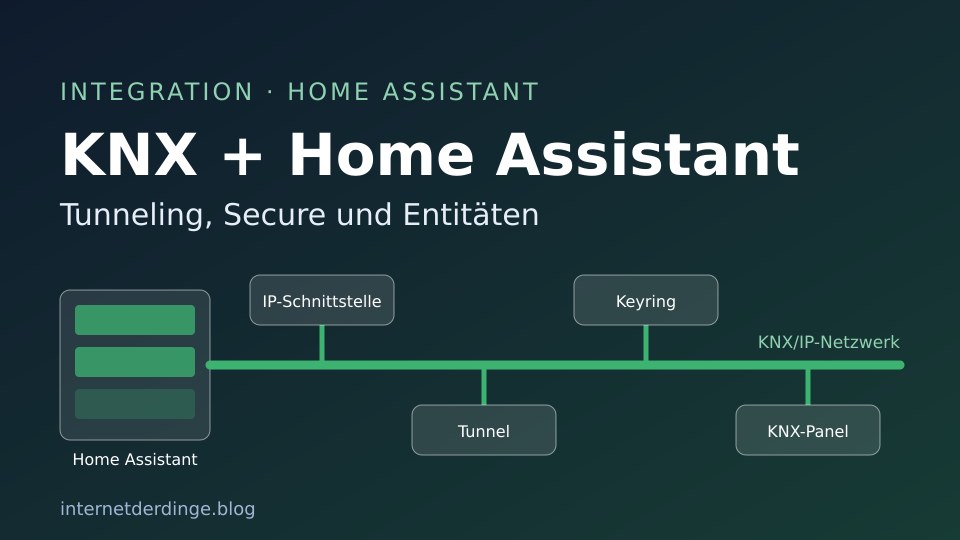
Home Assistant spricht KNX über das Netzwerk. Nötig ist laut Dokumentation eine lokale KNX/IP-Schnittstelle oder ein KNX-IP-Router. Home Assistant empfiehlt dafür ein zertifiziertes Gerät.
USB-Schnittstellen unterstützt die Integration nicht direkt. Als Umweg nennt die Dokumentation knxd oder Calimero, die eine USB-Schnittstelle ins Netzwerk bringen.
Der Unterschied zwischen beiden Gerätearten: Ein IP-Router verbindet Linien über das Netzwerk, eine IP-Schnittstelle bietet Tunnelverbindungen, zum Beispiel für die ETS. Die Home-Assistant-Dokumentation merkt an, dass die meisten IP-Router ebenfalls Tunneling beherrschen.
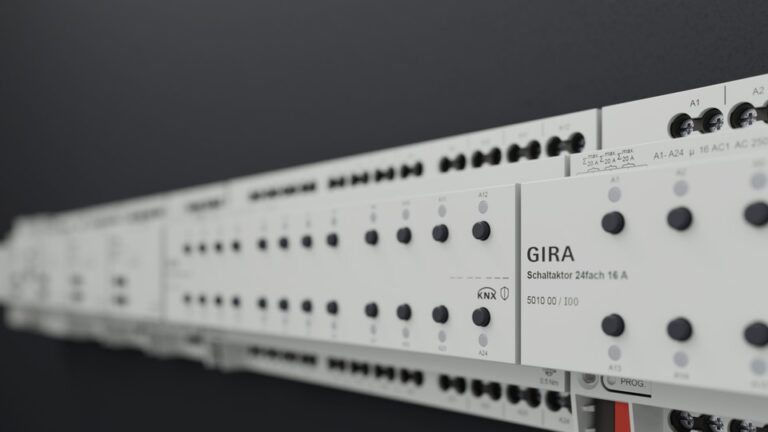
Zum Beispiel diese IP-Schnittstelle gibt es bei Amazon. Laut Gira-Datenblatt unterstützt sie UDP/IP mit Tunneling, KNX Secure steht dort nicht. Für Secure Tunneling brauchst du ein Gerät mit IP Secure, etwa die MDT SCN-IP000.03 (laut MDT mit KNX IP Secure und KNX Data Secure, bei Amazon nur von Drittanbietern):


Letzte Aktualisierung am 18.11.2026 / Affiliate Links / Bilder von der Amazon Product Advertising API Wir weisen darauf hin, dass sich hier angezeigte Preise inzwischen geändert haben können. Alle Angaben ohne Gewähr. * = Werbelink: Wenn du über einen solchen Link ein Produkt bestellst, bekommen wir dafür eine Provision vom Verkäufer. Für dich entstehen selbstverständlich keine zusätzlichen Kosten
Verbindungsart: Automatic, Tunneling oder Routing
Beim Einrichten fragt Home Assistant nach der Verbindungsart. Es gibt drei Möglichkeiten:
- Automatic: Home Assistant sucht beim Start per Gateway-Scan eine KNX-IP-Schnittstelle und verbindet sich über einen Tunnel. Die Option fehlt, wenn der Scan nichts findet.
- Tunneling: Die Verbindung geht zu einer bestimmten Schnittstelle. Das ist laut Dokumentation die empfohlene Verbindungsart.
- Routing: Home Assistant spricht per Multicast mit den KNX-IP-Routern. Voreingestellt sind die Multicast-Adresse 224.0.23.12 und Port 3671.
Beim Tunneling wählst du zusätzlich den Typ: UDP, TCP oder Secure Tunneling. Ältere Schnittstellen können laut Dokumentation nur UDP. Wenn du Tunneling per TCP oder Secure nutzt, kannst du außerdem den Tunnel-Endpunkt festlegen. Mit „Automatic“ nimmt Home Assistant einen freien. Diese Auswahl gibt es seit Home Assistant 2023.1 für Secure-Tunnel und seit 2025.1 für TCP.
Später lässt sich alles ändern: Einstellungen, Geräte & Dienste, KNX, Drei-Punkte-Menü, „Reconfigure“. Das brauchst du zum Beispiel, wenn sich der Schlüsselbund oder die Verbindungsart ändert.
Tunnel-Limits und Individuelle Adressen
Jede Tunnelverbindung braucht eine eigene Individuelle Adresse, die im Gerät eindeutig ist. Sonst meldet die ETS laut KNX-Support „There are no more unique additional addresses available“. Das passiert zum Beispiel, wenn alle Tunnel dieselbe Adresse haben und schon ein Client verbunden ist.
Dazu kommen zwei Regeln aus der Home-Assistant-Dokumentation:
- Home Assistant soll der einzige Client an seinem Tunnel-Endpunkt sein.
- Soll Home Assistant eine bestimmte Individuelle Adresse nutzen, änderst du in der ETS die Adresse dieses Tunnel-Endpunkts.
Wie viele Tunnel gleichzeitig laufen, hängt vom Gerät ab. Einen KNX-weiten Wert gibt es nicht. Das zeigen die Datenblätter einiger Hersteller:
| Gerät | Gleichzeitige Tunnel laut Hersteller |
|---|---|
| MDT SCN-IP000.03 (IP-Interface) | bis zu 4 |
| Gira IP-Router 2167 00 | bis zu 4 |
| Siemens IP Router N 146/02 | bis zu 4 |
| Zennio IP Router CL | bis zu 4 |
| Weinzierl KNX IP Interface 731 | bis zu 5 |
| ABB IP-Router Secure IPR/S 3.5.1 | 5 |
| JUNG KNX IP-Router IPR/IPS 300 SREG | bis zu 8 |
Wer neben Home Assistant noch ETS, Visualisierung oder weitere Programme gleichzeitig nutzen will, sollte also vorher ins Datenblatt schauen. Bei MDT gibt man die erste Tunnel-Adresse in der ETS ein, die drei folgenden vergibt das Gerät selbst. Beim ABB-Router stehen im Auslieferungszustand alle Tunnel auf 15.15.100, bis die in der ETS eingestellten Adressen geladen sind.
KNX Secure: Keyring und Passwörter
Home Assistant unterstützt laut Dokumentation sowohl IP Secure als auch Data Secure. Was das bedeutet, erklärt der Grundlagenartikel. In Home Assistant kommt es auf die Zugangsdaten an:
- Keyring-Datei: Die Datei mit der Endung
.knxkeysexportierst du aus der ETS und importierst sie in den Einstellungen der Integration. Beim Import fragt Home Assistant das Passwort ab, das du beim Export in der ETS gesetzt hast. - Manuell: Nur wenn du kein Data Secure nutzt, kannst du die IP-Secure-Zugangsdaten auch von Hand eintragen. Dann gibst du das Passwort des Tunnels ein, das in der ETS in den Eigenschaften des Tunnels steht.
- Data Secure: Die Zugangsdaten stammen immer aus der
.knxkeys-Datei.
Wichtig vor dem Export: Alle gesicherten Gruppenadressen, die Home Assistant nutzen soll, musst du in der ETS dem Tunnel-Endpunkt der Schnittstelle oder einem Dummy-Gerät zuweisen. Ändern sich später Secure-Gruppen, müssen die beteiligten Geräte, Router und Koppler aktualisiert werden. Danach lädst du den neuen Schlüsselbund in Home Assistant.
Seit wann das geht, steht in den offiziellen Änderungslisten: IP Secure im Einrichtungsdialog seit Home Assistant 2022.4, IP-Secure-Routing seit 2022.12, der Upload der Keyring-Datei direkt im Dialog seit 2023.3. Seit 2026.1 meldet Home Assistant außerdem Probleme mit Data-Secure-Schlüsseln als Reparaturhinweis.
Routing: eigene Adresse und Dummy-Gerät
Beim Routing braucht Home Assistant eine eigene Individuelle Adresse, die kein anderes Gerät nutzt. Die Dokumentation empfiehlt, in der ETS auf Höhe der Router ein Dummy-Gerät mit genau dieser Adresse anzulegen. Mit diesem Gerät verbindest du alle Gruppenadressen, die Home Assistant nutzt. So halten Router und Koppler ihre Filtertabellen aktuell, und Secure-Gruppenadressen lassen sich verwenden.
Das KNX-Panel und die ETS-Projektdatei
Home Assistant bringt ein eigenes KNX-Panel mit. Du findest es unter Einstellungen, Konnektivität, KNX. Dort gibt es einen Gruppenmonitor, der die Telegramme auf dem Bus zeigt. Den Monitor gibt es seit Version 2023.6, in 2025.8 wurde er mit besseren Filtern und einer Suche neu gebaut. Die Telegramm-Historie liegt standardmäßig in einer internen SQLite-Datenbank.
Im Panel kannst du außerdem die ETS-Projektdatei hochladen. Home Assistant nutzt sie, um Telegramme zu dekodieren, also Datentypen und Namen der Gruppenadressen zu kennen. Ohne Projektdatei bleiben Werte, die Projektdaten brauchen, laut Dokumentation leer (null).
Entitäten anlegen: Oberfläche oder YAML
Die Geräte aus dem KNX-System machst du in Home Assistant als Entitäten verfügbar. Das geht im KNX-Panel oder per YAML in der configuration.yaml. Nach einer YAML-Änderung ist ein Neustart nötig. Laut Dokumentation gibt es folgende Plattformen: Binärsensor, Button, Klima, Jalousie (Cover), Datum, Datum/Uhrzeit, Lüfter, Licht, Benachrichtigung, Zahl, Szene, Auswahl, Sensor, Schalter, Text, Uhrzeit und Wetter.
Die Oberfläche kam Schritt für Schritt. Laut den offiziellen Änderungslisten ging es so:
| Home Assistant | Per Oberfläche anlegbar |
|---|---|
| 2024.8 | Schalter und Licht |
| 2025.2 | Binärsensor |
| 2025.6 | Jalousie (Cover) |
| 2025.11 | Klima |
| 2026.1 | Uhrzeit, Datum, Datum/Uhrzeit, Lüfter, Sensor, Szene, Text |
| 2026.3 | Zahl, Zeitserver |
| 2026.5 | Entity-Expose (Zustände von Home Assistant auf den Bus) |
| 2026.8 | Button, Benachrichtigung |
| 2026.9 | Wetter, Auswahl |
Ein paar Eigenheiten der Plattformen laut Dokumentation:
- Jalousie: Home Assistant definiert 0 % als geschlossen und 100 % als ganz geöffnet, anders als die meisten KNX-Geräte. Die Umkehrung übernimmt die Integration. Zwischenpositionen berechnet sie aus den eingestellten Fahrzeiten, eine vom Bus empfangene Position hat Vorrang.
- Klima: Die Plattform ist die Schnittstelle zu KNX-Thermostaten und Raumreglern.
- Szene: Sie aktiviert KNX-Szenen und aktualisiert sich, wenn die Szenennummer auf dem Bus ankommt. Die aktuellen Aktorzustände speichert die Aktion
knx.save_scene. - Gruppenadressen: Erlaubt sind die Formate 1/2/3, 1/2 und 1. Status-Adressen liest Home Assistant beim Start und dann, wenn eine Stunde lang kein Telegramm kam. Hat dein Gerät aktive Status-Objekte, empfiehlt Home Assistant, diese zu nutzen statt passiver Adressen.
Automationen: Trigger und Aktionen
Für Automationen gibt es den Trigger knx.telegram. Er reagiert auf eingehende und ausgehende Telegramme, wahlweise gefiltert nach Zieladresse und Datentyp. Dazu bietet die Integration Aktionen:
knx.sendschreibt Daten direkt auf Gruppenadressen, roh oder mit Datentyp-Kodierung, ohne dass dafür eine Entität nötig ist. Das Beispiel der Dokumentation sendet den Wert 50 als Prozentwert an die Gruppenadresse 1/1/1.knx.readsendet eine Leseanfrage an eine Gruppenadresse. Mit einer Antwortvariablen wartet die Aktion bis zu 2 Sekunden auf die Antwort.knx.event_registermeldet Gruppenadressen für das Ereignisknx_eventan oder ab. Das ist laut Dokumentation vor allem für Blueprint-Autoren gedacht, für Automationen gilt der Trigger.knx.exposure_registerundknx.save_sceneergänzen die Liste.
Zustände zurück auf den Bus: Expose und Uhrzeit
Home Assistant kann auch in die andere Richtung arbeiten. Mit einem Expose sendet es den aktuellen Wert einer Entität automatisch auf den Bus, sobald er sich ändert, und antwortet auf Leseanfragen. Außerdem kann es die lokale Uhrzeit, das Datum oder beides jede Stunde auf den KNX-Bus senden. Seit 2025.4 nutzt das die in Home Assistant eingestellte Zeitzone.
Wenn etwas nicht klappt
- Wert lässt sich nicht lesen: Laut Dokumentation muss in der ETS ein Kommunikationsobjekt der Gruppenadresse das Lesen-Flag haben. Außerdem müssen die Gruppenadressen, die Home Assistant nutzt, der verwendeten Schnittstelle zugewiesen sein, damit Antworten Linienkoppler und Router passieren.
- Zeitüberschreitung im Log: „KNX bus did not respond in time (2.0 secs) to GroupValueRead request“ heißt, dass auf eine Leseanfrage keine Antwort kam.
- Nicht standardkonforme Geräte: Wenn ein Gerät einen nicht standardisierten Datentyp oder Telegramme auf eigene Art nutzt, lässt es sich laut Dokumentation eventuell nicht direkt als Entität einrichten.
Häufige Fragen
Geht auch eine USB-Schnittstelle? Nicht direkt. Die Integration unterstützt sie laut Dokumentation nicht. Als Umweg nennt Home Assistant knxd oder Calimero.
Tunneling oder Routing? Home Assistant empfiehlt Tunneling.
Brauche ich die ETS? Für KNX Secure ja, denn die .knxkeys-Datei kommt aus der ETS. Die Individuellen Adressen der Tunnel stellst du ebenfalls dort ein. Entitäten selbst lassen sich im KNX-Panel oder per YAML anlegen.
Unterstützt Home Assistant KNX Secure? Ja, sowohl IP Secure als auch Data Secure. Bei Data Secure stammen die Zugangsdaten immer aus der .knxkeys-Datei der ETS.
Fazit
KNX und Home Assistant passen gut zusammen, wenn die Basis stimmt: eine geeignete IP-Schnittstelle oder ein Router, ein eigener Tunnel mit eindeutiger Adresse und bei Secure der Keyring aus der ETS. Danach legst du Entitäten im KNX-Panel an und baust Automationen mit Trigger und Aktionen.
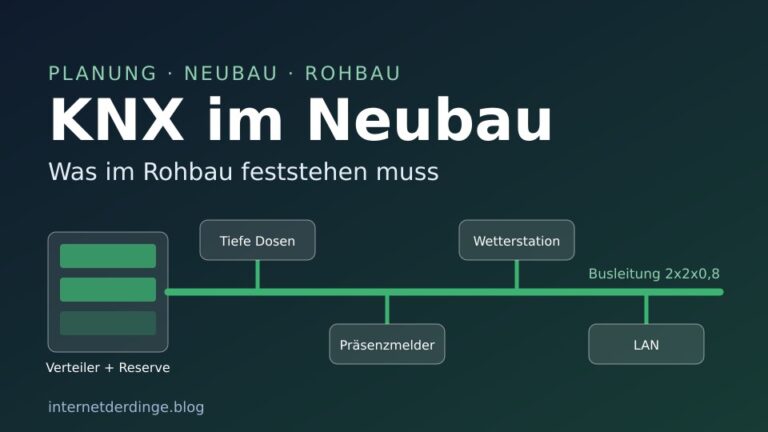
Für die Planung gehört ein Netzwerkkabel bis in den Verteiler dazu. Das steht auch in unserer Checkliste KNX im Neubau planen. Wie sich KNX von einem Komplettsystem unterscheidet, steht in KNX oder Loxone?. Mehr Beiträge findest du in der Rubrik KNX & Loxone. Die offizielle Anleitung steht in der KNX-Dokumentation von Home Assistant.